

Nội dung bài viết
Bạn đã bao giờ gặp phải màn hình xanh chết chóc (BSOD) đáng sợ với thông báo “PAGE_FAULT_IN_NONPAGED_AREA”? Đây là một lỗi hệ thống phổ biến trên Windows, và việc hiểu rõ nguyên nhân và cách khắc phục là rất quan trọng để giữ cho máy tính của bạn hoạt động ổn định. Bài viết này sẽ cung cấp cho bạn thông tin chi tiết về lỗi này, giúp bạn tự chẩn đoán và khắc phục sự cố, hoặc biết khi nào cần tìm đến sự trợ giúp chuyên nghiệp.
Page_fault_in_nonpaged_area Là Gì?
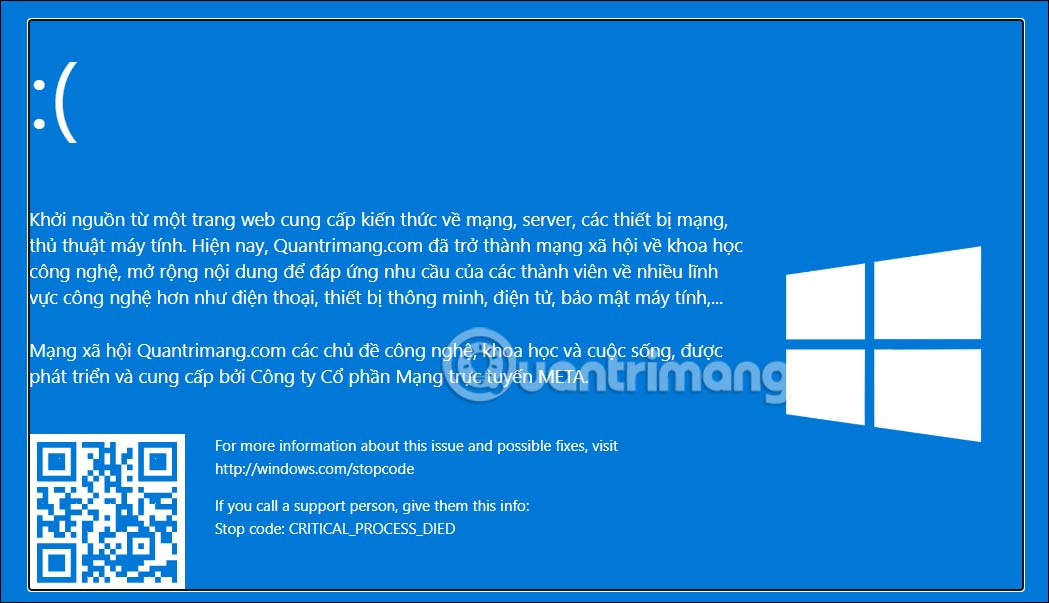
Lỗi “PAGE_FAULT_IN_NONPAGED_AREA” là một loại lỗi màn hình xanh chết chóc (BSOD) trong hệ điều hành Windows. Nó xảy ra khi hệ thống cố gắng truy cập dữ liệu trong bộ nhớ mà nó không tìm thấy. Cụ thể, lỗi này thường chỉ ra rằng hệ điều hành yêu cầu một phần dữ liệu phải có trong bộ nhớ vật lý (RAM), nhưng phần dữ liệu đó lại không có ở đó. Điều này có thể do nhiều nguyên nhân khác nhau, từ lỗi phần cứng đến lỗi phần mềm.
Nguyên Nhân Gây Ra Lỗi Page_fault_in_nonpaged_area
Có rất nhiều yếu tố có thể gây ra lỗi “PAGE_FAULT_IN_NONPAGED_AREA”. Dưới đây là một số nguyên nhân phổ biến nhất:
- Lỗi Driver: Driver không tương thích, lỗi thời hoặc bị hỏng là một trong những nguyên nhân hàng đầu. Driver điều khiển phần cứng, và nếu chúng hoạt động không chính xác, chúng có thể gây ra lỗi bộ nhớ.
- Lỗi RAM: RAM bị lỗi hoặc không tương thích có thể gây ra lỗi truy cập bộ nhớ.
- Lỗi Ổ Cứng: Bad sector trên ổ cứng hoặc lỗi hệ thống tập tin có thể dẫn đến lỗi này.
- Phần Mềm Độc Hại (Malware): Virus hoặc phần mềm độc hại có thể làm hỏng các file hệ thống quan trọng và gây ra lỗi bộ nhớ.
- Lỗi Hệ Thống Tập Tin: Hệ thống tập tin bị hỏng có thể gây ra sự cố khi hệ điều hành cố gắng truy cập dữ liệu.
- Phần Cứng Không Tương Thích: Phần cứng mới được thêm vào hệ thống có thể không tương thích với phần cứng hiện có hoặc với hệ điều hành.
- Quá Nhiệt: Các thành phần phần cứng, đặc biệt là CPU và GPU, quá nhiệt có thể gây ra sự cố.
- Lỗi BIOS: BIOS lỗi thời hoặc cấu hình sai có thể gây ra sự cố.
Cách Khắc Phục Lỗi Page_fault_in_nonpaged_area
Việc khắc phục lỗi “PAGE_FAULT_IN_NONPAGED_AREA” có thể đòi hỏi một chút kiên nhẫn và sự thử nghiệm. Hãy thử các giải pháp sau theo thứ tự:
Kiểm tra và Cập Nhật Driver
Driver lỗi thời hoặc bị hỏng là nguyên nhân phổ biến. Hãy đảm bảo rằng tất cả các driver, đặc biệt là driver card đồ họa, driver mạng và driver chipset, đều được cập nhật lên phiên bản mới nhất.

- Cách thực hiện:
- Nhấn tổ hợp phím
Windows + Xvà chọn “Device Manager” (Trình quản lý thiết bị). - Kiểm tra xem có thiết bị nào có dấu chấm than màu vàng không.
- Nếu có, nhấp chuột phải vào thiết bị đó và chọn “Update driver” (Cập nhật trình điều khiển).
- Chọn “Search automatically for drivers” (Tự động tìm kiếm trình điều khiển).
- Nếu Windows không tìm thấy driver mới, hãy truy cập trang web của nhà sản xuất thiết bị và tải xuống driver mới nhất.
- Nhấn tổ hợp phím
Kiểm tra Bộ Nhớ RAM
Lỗi RAM là một nguyên nhân phổ biến khác. Hãy sử dụng công cụ kiểm tra bộ nhớ của Windows để kiểm tra xem RAM của bạn có hoạt động bình thường không.
- Cách thực hiện:
- Nhấn tổ hợp phím
Windows + R, nhậpmdsched.exevà nhấn Enter. - Chọn “Restart now and check for problems” (Khởi động lại ngay và kiểm tra sự cố).
- Máy tính sẽ khởi động lại và thực hiện kiểm tra bộ nhớ. Quá trình này có thể mất một chút thời gian.
- Nhấn tổ hợp phím
Kiểm tra Phần Cứng
Nếu bạn nghi ngờ rằng có vấn đề về phần cứng, hãy kiểm tra các thành phần sau:
- Kiểm tra kết nối: Đảm bảo rằng tất cả các card mở rộng (ví dụ: card đồ họa, card âm thanh) đều được cắm chắc chắn vào khe cắm.
- Kiểm tra nhiệt độ: Sử dụng phần mềm giám sát phần cứng để kiểm tra nhiệt độ của CPU và GPU. Nếu nhiệt độ quá cao, hãy kiểm tra hệ thống làm mát.
- Thử thay thế phần cứng: Nếu bạn có RAM hoặc card đồ họa dự phòng, hãy thử thay thế chúng để xem liệu lỗi có biến mất không.
Sử Dụng System File Checker (SFC)
System File Checker (SFC) là một công cụ tích hợp sẵn trong Windows có thể quét và sửa chữa các file hệ thống bị hỏng.
- Cách thực hiện:
- Mở Command Prompt với quyền quản trị viên (nhấn
Windows + X, chọn “Command Prompt (Admin)”). - Nhập lệnh
sfc /scannowvà nhấn Enter. - Đợi cho quá trình quét và sửa chữa hoàn tất.
- Mở Command Prompt với quyền quản trị viên (nhấn
Chạy Windows Memory Diagnostic
Đây là một công cụ khác của Windows để kiểm tra bộ nhớ RAM.
- Cách thực hiện:
- Tìm kiếm “Windows Memory Diagnostic” trong Start Menu.
- Chọn “Restart now and check for problems (recommended)”.
- Máy tính sẽ khởi động lại và kiểm tra bộ nhớ.
Kiểm Tra và Sửa Lỗi Ổ Cứng
Ổ cứng bị lỗi có thể gây ra nhiều vấn đề, bao gồm cả lỗi “PAGE_FAULT_IN_NONPAGED_AREA”. Sử dụng công cụ CHKDSK để kiểm tra và sửa lỗi ổ cứng.
- Cách thực hiện:
- Mở Command Prompt với quyền quản trị viên.
- Nhập lệnh
chkdsk /f /r C:và nhấn Enter. (Thay “C:” bằng ký tự ổ đĩa hệ thống của bạn nếu cần). - Bạn sẽ được hỏi có muốn lên lịch kiểm tra ổ đĩa khi khởi động lại máy tính hay không. Nhập
Yvà nhấn Enter. - Khởi động lại máy tính.
Mã Lỗi Stop 0x00000050 Liên Quan Đến Page_fault_in_nonpaged_area
Mã lỗi “0x00000050” thường đi kèm với lỗi “PAGE_FAULT_IN_NONPAGED_AREA”. Mã lỗi này cung cấp thêm thông tin về nguyên nhân gây ra lỗi. Nó thường chỉ ra rằng hệ thống đã cố gắng truy cập một địa chỉ bộ nhớ không hợp lệ. Điều này có thể do driver bị lỗi, RAM bị lỗi, hoặc phần mềm độc hại. Việc phân tích mã lỗi này có thể giúp bạn thu hẹp phạm vi tìm kiếm nguyên nhân gây ra lỗi.
Kết luận
Lỗi “PAGE_FAULT_IN_NONPAGED_AREA” là một lỗi hệ thống phức tạp có thể do nhiều nguyên nhân khác nhau. Bằng cách làm theo các bước được nêu trong bài viết này, bạn có thể tự chẩn đoán và khắc phục sự cố. Tuy nhiên, nếu bạn không tự tin hoặc đã thử tất cả các giải pháp trên mà vẫn không thành công, hãy tìm đến sự trợ giúp của một kỹ thuật viên máy tính chuyên nghiệp. Họ có thể có các công cụ và kinh nghiệm để xác định và giải quyết vấn đề một cách hiệu quả.
Nguồn: https://merakicenter.edu.vn/ Tác giả: Nguyễn Lân dũng
Nội dung được phát triển bởi đội ngũ Meraki Center với mục đích chia sẻ và tăng trải nghiệm khách hàng. Mọi ý kiến đóng góp xin vui lòng liên hệ tổng đài chăm sóc: 1900 0000 hoặc email: [email protected]