

Quên Mật Mã Thời Gian Sử Dụng iPhone? Cách Đặt Lại Đơn Giản
Bạn đang gặp rắc rối với mật mã Thời Gian Sử Dụng trên iPhone? Đừng lo lắng! Việc quên mật mã này không phải là vấn đề hiếm gặp, và may mắn là có những cách đơn giản để bạn có thể đặt lại nó, khôi phục quyền kiểm soát thời gian sử dụng thiết bị của mình. Bài viết này sẽ hướng dẫn bạn từng bước cách đặt lại mật mã Thời Gian Sử Dụng, áp dụng cho cả thiết bị cá nhân và thiết bị của con bạn trong nhóm Chia sẻ trong gia đình.
Đặt Lại Mật Mã Thời Gian Sử Dụng Trên Thiết Bị Cá Nhân
Nếu bạn quên mật mã Thời Gian Sử Dụng trên iPhone hoặc iPad của mình, hãy làm theo các bước sau:
- Mở ứng dụng Cài đặt: Tìm và mở ứng dụng “Cài đặt” trên màn hình chính của bạn.
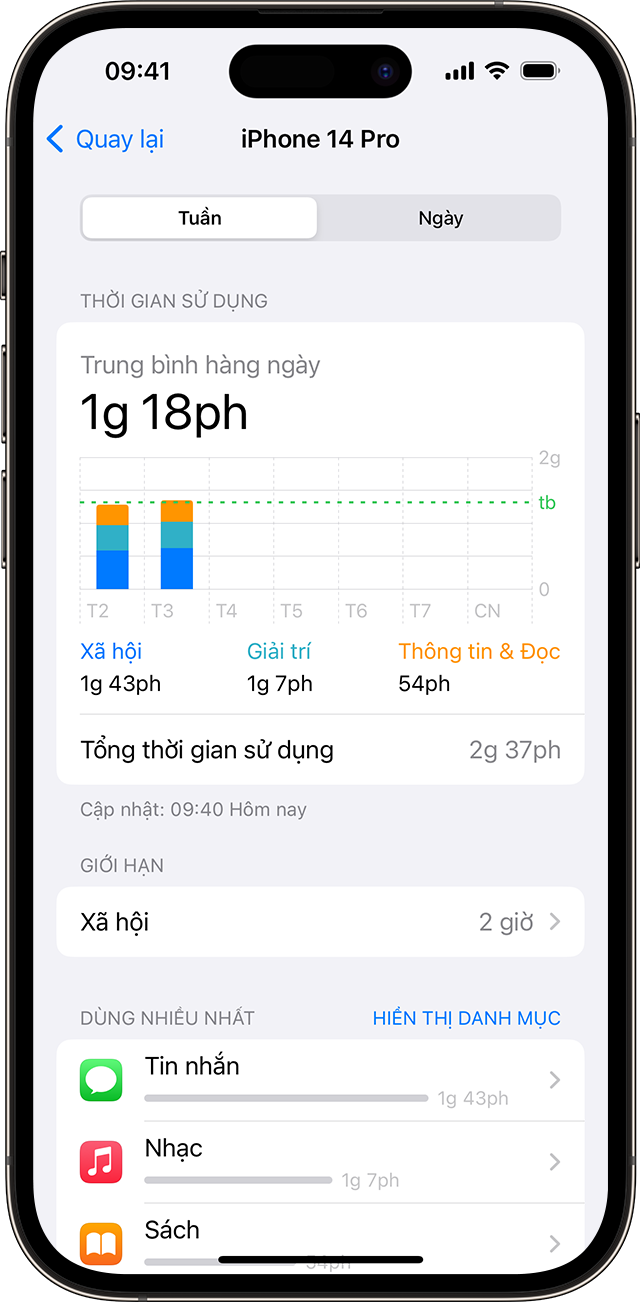
- Chọn Thời Gian Sử Dụng: Cuộn xuống và chạm vào mục “Thời Gian Sử Dụng”.
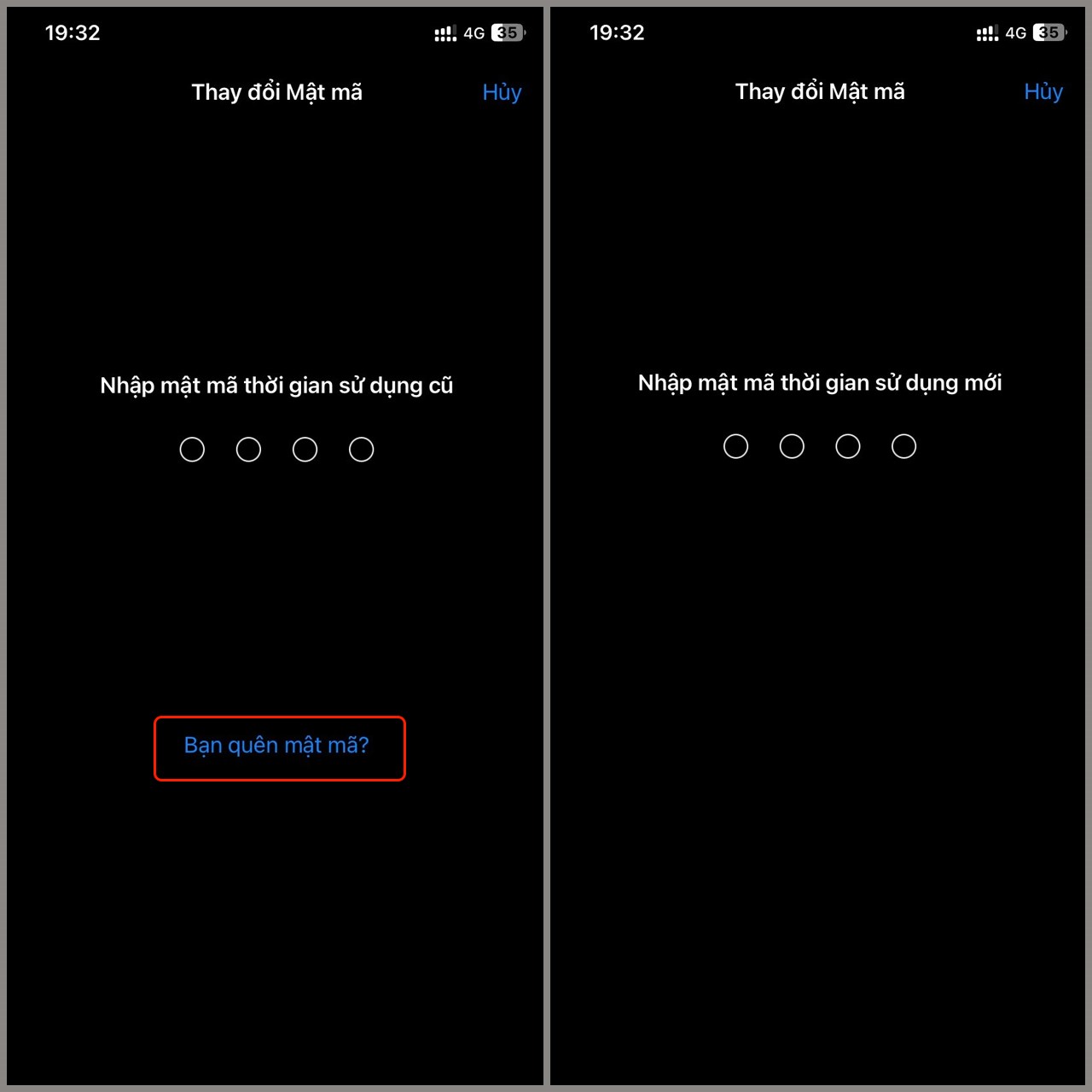
- Thay Đổi Mật Mã: Chạm vào “Thay đổi mật mã Thời Gian Sử Dụng”, sau đó chạm lại vào “Thay đổi mật mã Thời Gian Sử Dụng” để xác nhận.
- Nhập Tài Khoản Apple: Nhập địa chỉ email và mật khẩu của Tài khoản Apple mà bạn đã sử dụng để thiết lập mật mã Thời Gian Sử Dụng trước đó. Lưu ý: Đây có thể là một Tài khoản Apple khác với tài khoản bạn dùng để đăng nhập vào thiết bị. Nếu bạn quên mật khẩu Tài khoản Apple, hãy làm theo hướng dẫn khôi phục của Apple.
- Tạo Mật Mã Mới: Nhập mật mã Thời Gian Sử Dụng mới mà bạn muốn sử dụng, sau đó nhập lại một lần nữa để xác nhận.
- Chia Sẻ Trên Các Thiết Bị: Nếu bạn đã bật tính năng “Chia sẻ trên các thiết bị”, mật mã mới sẽ tự động cập nhật trên tất cả các thiết bị được liên kết sau khi bạn đặt lại.
Đặt Lại Mật Mã Thời Gian Sử Dụng Cho Thiết Bị Của Con Bạn
Nếu bạn đang sử dụng tính năng Chia sẻ trong gia đình để quản lý tài khoản của con, bạn cần sử dụng thiết bị của người tổ chức gia đình để đặt lại mật mã Thời Gian Sử Dụng cho con.
- Trên Thiết Bị Người Tổ Chức: Mở ứng dụng “Cài đặt” trên iPhone hoặc iPad của người tổ chức gia đình.
- Chọn Thời Gian Sử Dụng: Chạm vào mục “Thời Gian Sử Dụng”.
- Chọn Tên Con Bạn: Cuộn xuống dưới và chọn tên của con bạn trong phần “Gia đình”.
- Thay Đổi Mật Mã: Chạm vào “Thay đổi mật mã Thời Gian Sử Dụng”, sau đó chạm lại vào “Thay đổi mật mã Thời Gian Sử Dụng” để xác nhận.
- Xác Thực: Xác thực bằng Face ID, Touch ID hoặc mật mã thiết bị của người tổ chức gia đình.
- Tạo Mật Mã Mới: Nhập mật mã Thời Gian Sử Dụng mới mà bạn muốn đặt cho con, sau đó nhập lại để xác nhận.
- Chia Sẻ Trên Các Thiết Bị: Nếu bạn đã bật tính năng “Chia sẻ trên các thiết bị”, mật mã mới sẽ tự động cập nhật trên tất cả các thiết bị được liên kết sau khi bạn đặt lại.
Khắc Phục Sự Cố: Nếu Bạn Không Thể Đặt Lại Mật Mã
Nếu bạn gặp khó khăn khi đặt lại mật mã Thời Gian Sử Dụng, hãy kiểm tra kỹ những điều sau:
- Tài Khoản Apple Chính Xác: Đảm bảo rằng bạn đang sử dụng đúng địa chỉ email và mật khẩu của Tài khoản Apple mà bạn đã dùng để thiết lập mật mã Thời Gian Sử Dụng ban đầu. Đây có thể là một tài khoản khác với tài khoản bạn dùng để đăng nhập vào thiết bị.
- Thành Viên Gia Đình: Nếu bạn là thành viên của nhóm Chia sẻ trong gia đình, hãy chắc chắn rằng bạn không nhầm lẫn với Tài khoản Apple của thành viên khác hoặc tài khoản của con bạn.
Mật Mã Thời Gian Sử Dụng Trên Máy Mac
Bạn cũng có thể đặt, thay đổi hoặc xóa mật mã Thời Gian Sử Dụng trên máy Mac. Quá trình này tương tự như trên iPhone và iPad, nhưng được thực hiện trong phần “Thời Gian Sử Dụng” của Tùy chọn Hệ thống trên máy Mac.
Cần Thêm Trợ Giúp?
Nếu bạn đã thử các bước trên mà vẫn không thể đặt lại mật mã Thời Gian Sử Dụng, hãy liên hệ với bộ phận Hỗ trợ của Apple để được trợ giúp chuyên sâu hơn. Cung cấp thông tin chi tiết về vấn đề bạn đang gặp phải để họ có thể đưa ra giải pháp phù hợp nhất.
Tóm lại: Việc quản lý mật mã Thời Gian Sử Dụng là rất quan trọng để bảo vệ quyền riêng tư và kiểm soát việc sử dụng thiết bị của bạn và gia đình. Với hướng dẫn chi tiết này, hy vọng bạn đã có thể dễ dàng đặt lại mật mã của mình và tiếp tục tận hưởng các tính năng hữu ích của Thời Gian Sử Dụng.
Nguồn: https://merakicenter.edu.vn/ Tác giả: Nguyễn Lân dũng
Nội dung được phát triển bởi đội ngũ Meraki Center với mục đích chia sẻ và tăng trải nghiệm khách hàng. Mọi ý kiến đóng góp xin vui lòng liên hệ tổng đài chăm sóc: 1900 0000 hoặc email: [email protected]