

Bạn cảm thấy khó chịu vì iPhone liên tục báo đầy dung lượng, ngăn cản bạn lưu trữ những khoảnh khắc đáng nhớ? Đừng lo lắng! Dung lượng iPhone không chỉ bị chiếm bởi hình ảnh và video, mà còn bởi một phần quan trọng: dữ liệu hệ thống. Bài viết này sẽ hướng dẫn bạn cách xóa dữ liệu hệ thống trên iPhone một cách dễ dàng, giúp giải phóng không gian lưu trữ quý giá. Hướng dẫn này áp dụng cho cả các dòng iPhone mới nhất như iPhone 14, iPhone 14 Plus, iPhone 14 Pro và iPhone 14 Pro Max.
1. Dữ liệu hệ thống trên iPhone là gì?
Dữ liệu hệ thống bao gồm bộ nhớ đệm, các bản ghi nhật ký, giọng nói Siri và các tài nguyên hệ thống khác đang được sử dụng. Ngoài ra, dữ liệu từ các trình duyệt web như Safari, Chrome và các ứng dụng như Facebook, Instagram, TikTok,… cũng được tính vào mục này. Theo thời gian, dung lượng của dữ liệu hệ thống sẽ ngày càng tăng lên, thậm chí có thể chiếm nhiều hơn cả dữ liệu cá nhân của bạn.
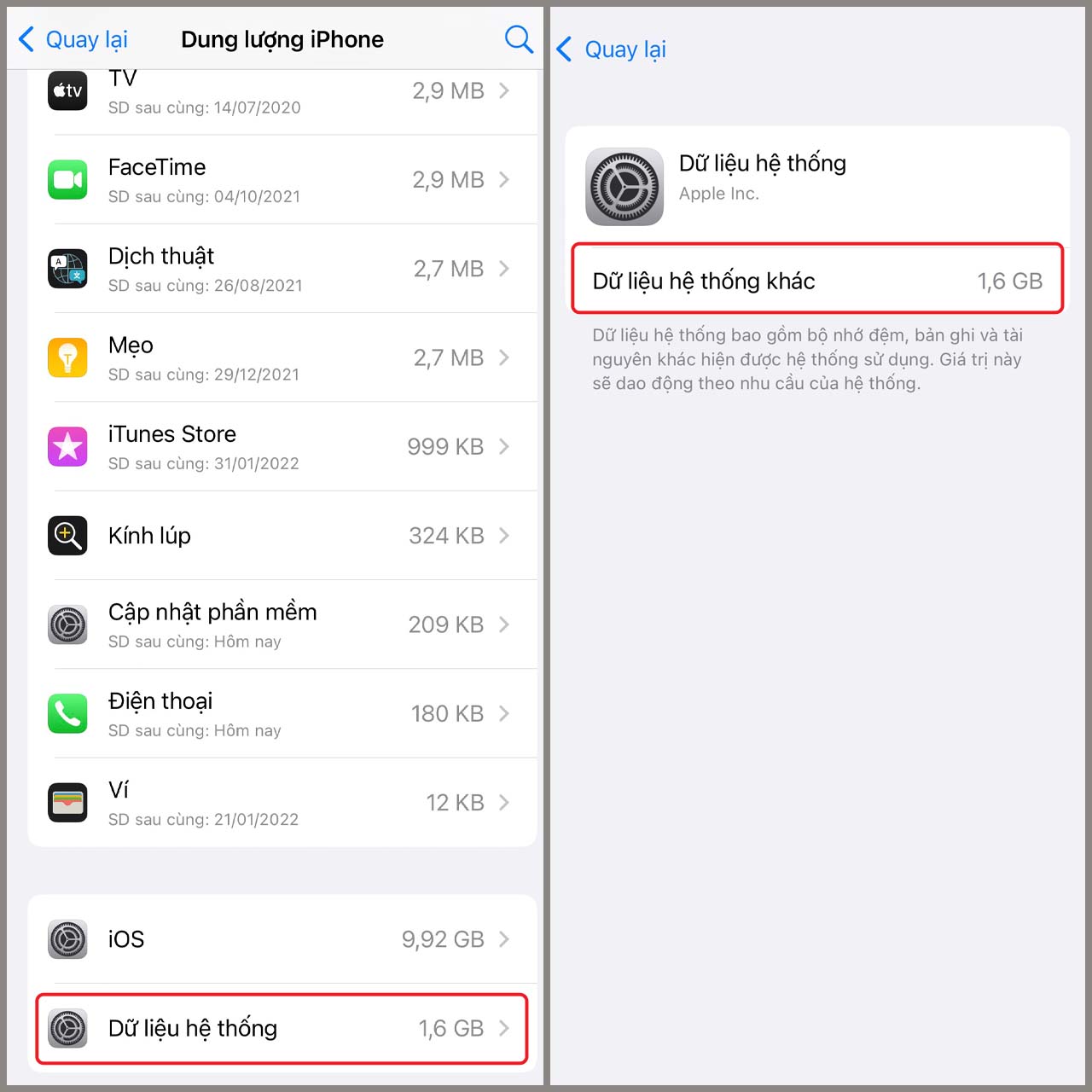
Để kiểm tra dung lượng dữ liệu hệ thống trên iPhone, bạn có thể thực hiện các bước sau:
Bước 1: Mở ứng dụng Cài đặt trên iPhone > Chọn Cài đặt chung > Chọn Dung lượng iPhone.

Bước 2: Kéo xuống cuối trang và chọn Dữ liệu hệ thống. Tại đây, bạn sẽ thấy dung lượng mà nó đang chiếm dụng trên thiết bị.
2. Các cách xóa dữ liệu hệ thống trên iPhone
Dưới đây là các phương pháp giúp bạn giải phóng dung lượng bằng cách xóa dữ liệu hệ thống trên iPhone:
2.1. Xóa lịch sử và bộ nhớ đệm của trình duyệt (Safari, Chrome,…)
Việc xóa lịch sử duyệt web và bộ nhớ đệm (cache) của trình duyệt là một cách hiệu quả để giải phóng dung lượng.
Đối với Safari:
Mở ứng dụng Cài đặt > Chọn Safari > Kéo xuống và nhấn vào Xóa lịch sử và dữ liệu trang web.

Lưu ý: Thao tác này sẽ xóa toàn bộ lịch sử duyệt web, cookie và các tab đang mở trên Safari. Nếu có trang web quan trọng, hãy thêm chúng vào dấu trang trước khi thực hiện.
Đối với Chrome:
Mở ứng dụng Chrome > Nhấn vào biểu tượng ba chấm ở góc dưới bên phải > Chọn Cài đặt > Quyền riêng tư và bảo mật > Xóa dữ liệu duyệt web. Chọn phạm vi thời gian và loại dữ liệu bạn muốn xóa (lịch sử duyệt web, cookie, hình ảnh và tệp đã lưu trong bộ nhớ đệm) > Nhấn Xóa dữ liệu duyệt web.
2.2. Tắt tính năng “Gỡ bỏ ứng dụng không dùng”
Tính năng này tự động gỡ bỏ các ứng dụng ít sử dụng để giải phóng dung lượng, nhưng vẫn giữ lại dữ liệu của chúng. Để tắt tính năng này, hãy làm theo các bước sau:
Mở ứng dụng Cài đặt > Chọn App Store > Kéo xuống và tắt tùy chọn Gỡ bỏ ứng dụng không dùng.
2.3. Reset cài đặt gốc (Cẩn trọng!)
Đây là biện pháp mạnh tay nhất, sẽ xóa toàn bộ dữ liệu và cài đặt trên iPhone, đưa thiết bị về trạng thái ban đầu. Hãy sao lưu dữ liệu quan trọng trước khi thực hiện thao tác này!
Mở ứng dụng Cài đặt > Chọn Cài đặt chung > Kéo xuống và chọn Chuyển hoặc đặt lại iPhone > Chọn Xóa tất cả nội dung và cài đặt.
2.4. Quản lý ảnh và video
- Tải ảnh lên iCloud:
Vào Cài đặt > Chọn Ảnh > Bật Ảnh iCloud > Chọn Tối ưu hóa dung lượng iPhone.
- Xóa ảnh và video không cần thiết:
Xem lại thư viện ảnh và xóa những hình ảnh, video không còn giá trị sử dụng.
- Xóa ảnh trùng lặp:
Vào Ảnh > Chọn Album > Chọn Mục bị trùng lặp > Nhấn Hợp nhất.
2.5. Xóa tin nhắn cũ
Xóa bớt các tin nhắn không cần thiết, đặc biệt là các tin nhắn chứa hình ảnh và video.
Vào ứng dụng Tin nhắn > Chọn Sửa > Chọn Chọn tin nhắn > Chọn các tin nhắn muốn xóa > Nhấn Xóa.
2.6. Vô hiệu hóa iCloud Drive (Nếu không cần thiết)
Bước 1: Nhấn vào ID Apple > Chọn iCloud > iCloud Drive.
Bước 2: Tắt Đồng bộ hóa iPhone này > Chọn Tắt và xóa khỏi iPhone.
2.7. Xóa danh sách nhạc ngoại tuyến
Xóa những bài hát đã tải xuống nhưng không còn nghe nữa trong Apple Music.
Vào Cài đặt > Chọn Nhạc > Chọn Nhạc đã tải về > Xóa các bài hát không cần thiết.
2.8. Hạn chế dịch vụ phát trực tuyến
Các dịch vụ phát trực tuyến như Netflix, YouTube, Spotify sử dụng bộ nhớ đệm để phát video và nhạc mượt mà hơn. Việc hạn chế sử dụng hoặc xóa dữ liệu bộ nhớ đệm của các ứng dụng này có thể giúp giải phóng dung lượng. Ví dụ, bạn có thể tải video ở độ phân giải thấp hơn hoặc xóa các video đã tải xuống ngoại tuyến.
3. Tại sao dữ liệu hệ thống trên iPhone lại nhiều?
Dữ liệu hệ thống là dữ liệu tạm thời được ghi vào bộ nhớ và sẽ tự động bị xóa khi iOS không cần đến nữa. Tuy nhiên, hệ thống không liệt kê rõ đó là những dữ liệu gì và cũng không cho phép người dùng xóa chúng trực tiếp. Dung lượng dữ liệu hệ thống có thể dao động từ vài GB đến hàng chục GB, tùy thuộc vào cách bạn sử dụng iPhone.
Kết luận
Việc quản lý và xóa dữ liệu hệ thống trên iPhone là một việc làm cần thiết để giải phóng dung lượng và đảm bảo thiết bị hoạt động mượt mà. Hy vọng những cách trên sẽ giúp bạn giải quyết vấn đề này một cách hiệu quả. Nếu bạn có bất kỳ thắc mắc nào, hãy để lại bình luận bên dưới để được hỗ trợ. Chúc bạn thành công!
Nguồn: https://merakicenter.edu.vn/ Tác giả: Nguyễn Lân dũng
Nội dung được phát triển bởi đội ngũ Meraki Center với mục đích chia sẻ và tăng trải nghiệm khách hàng. Mọi ý kiến đóng góp xin vui lòng liên hệ tổng đài chăm sóc: 1900 0000 hoặc email: [email protected]