

Ký Hiệu “” Trong Excel Nghĩa Là Gì? Giải Thích Chi Tiết
Bạn đã từng gặp ký hiệu "" trong công thức Excel và tự hỏi nó có nghĩa là gì? Bạn thấy mọi người sử dụng nó rất nhiều nhưng lại không hiểu rõ về nó? Bài viết này sẽ giải thích chi tiết về ký hiệu "" trong Excel, giúp bạn hiểu rõ ý nghĩa và cách sử dụng nó hiệu quả.
Ký Hiệu “” Trong Excel Là Gì?
Trong Excel, ký hiệu "" (hai dấu nháy kép liền nhau) đại diện cho một chuỗi văn bản rỗng, hay còn gọi là một chuỗi ký tự không chứa bất kỳ ký tự nào. Nó không phải là một khoảng trắng, mà là một giá trị trống.
Tại Sao Chúng Ta Sử Dụng Ký Hiệu “” Trong Excel?
Ký hiệu "" được sử dụng rộng rãi trong các công thức Excel để xử lý các tình huống sau:
1. Kiểm Tra Ô Trống
Một trong những ứng dụng phổ biến nhất của "" là kiểm tra xem một ô có trống hay không. Ví dụ, trong công thức IF(A1="", "Ô A1 trống", "Ô A1 không trống"), chúng ta đang sử dụng "" để kiểm tra xem ô A1 có chứa bất kỳ giá trị nào hay không. Nếu A1 trống, công thức sẽ trả về “Ô A1 trống”, ngược lại sẽ trả về “Ô A1 không trống”.
2. Ngăn Chặn Lỗi Hiển Thị
Khi thực hiện các phép tính hoặc so sánh, đôi khi bạn muốn tránh hiển thị các giá trị lỗi (như #DIV/0!, #N/A, v.v.) trong các ô. Bạn có thể sử dụng "" để thay thế các giá trị lỗi này bằng một ô trống.
Ví dụ: =IF(ISERROR(A1/B1),"",A1/B1) – Nếu phép chia A1/B1 gây ra lỗi, ô sẽ hiển thị chuỗi rỗng "" thay vì báo lỗi.
3. Tạo Điều Kiện Trong Hàm COUNTIF, SUMIF, và Các Hàm Tương Tự
Trong các hàm như COUNTIF, SUMIF, AVERAGEIF, "" có thể được sử dụng để đếm, tính tổng, hoặc tính trung bình các ô thỏa mãn điều kiện là ô trống.

Ví dụ: =COUNTIF(A1:A10,"") – Đếm số lượng ô trống trong phạm vi A1 đến A10.
4. Kết Hợp Chuỗi Văn Bản
Trong một số trường hợp, bạn có thể muốn kết hợp chuỗi văn bản với một ô có thể trống. Sử dụng "" giúp tránh hiển thị “False” hoặc “0” khi ô đó trống.
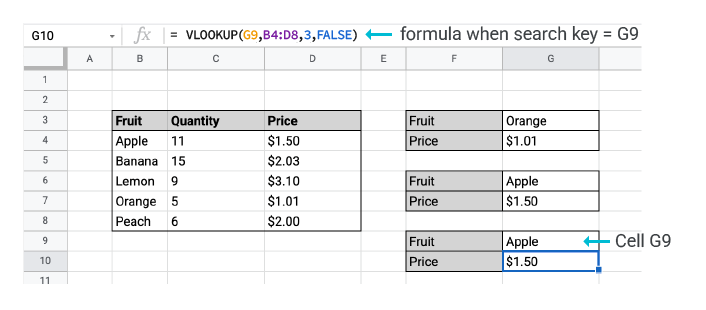
Ví dụ: =A1&" "&B1. Nếu B1 trống, công thức vẫn hoạt động mà không gây ra lỗi hoặc hiển thị giá trị không mong muốn.
Ví Dụ Cụ Thể Về Cách Sử Dụng Ký Hiệu “”
Dưới đây là một số ví dụ cụ thể hơn về cách sử dụng ký hiệu "" trong các công thức Excel:
- Ví dụ 1: Ẩn Giá Trị 0 Trong Phép Tính
Nếu bạn không muốn hiển thị giá trị 0 trong các phép tính (ví dụ: để báo cáo trông sạch sẽ hơn), bạn có thể sử dụng công thức:
=IF(A1-B1=0,"",A1-B1)
Công thức này sẽ trả về một ô trống nếu A1 trừ B1 bằng 0, và trả về kết quả phép trừ nếu nó khác 0.
- Ví dụ 2: Tạo Báo Cáo Động
Bạn có thể sử dụng "" để tạo ra các báo cáo động, trong đó một số phần của báo cáo chỉ hiển thị khi có dữ liệu liên quan.
Ví dụ: =IF(C1>100,"Vượt quá chỉ tiêu","")
Chỉ khi giá trị trong ô C1 lớn hơn 100, thông báo “Vượt quá chỉ tiêu” mới hiển thị.
- Ví dụ 3: Đếm Số Lượng Ô Có Dữ Liệu
Để đếm số lượng ô không trống trong một phạm vi, bạn có thể kết hợp "" với hàm COUNTA và COUNTBLANK.
=COUNTA(A1:A10) - COUNTBLANK(A1:A10)
Công thức này lấy tổng số ô có dữ liệu trừ đi số ô trống, để cho ra số ô có dữ liệu thực sự.
Lưu Ý Quan Trọng Khi Sử Dụng “”
- Phân biệt với khoảng trắng:
""không phải là một khoảng trắng. Một ô chứa khoảng trắng vẫn được coi là không trống. - Sử dụng đúng ngữ cảnh: Đảm bảo bạn hiểu rõ mục đích của việc sử dụng
""để tránh các lỗi không mong muốn trong công thức của mình. - Kiểm tra kết quả: Luôn kiểm tra kỹ kết quả của công thức để đảm bảo rằng nó hoạt động như mong đợi.
Kết Luận
Ký hiệu "" là một công cụ mạnh mẽ trong Excel, cho phép bạn xử lý các tình huống liên quan đến ô trống, ngăn chặn lỗi hiển thị và tạo ra các công thức linh hoạt hơn. Hiểu rõ ý nghĩa và cách sử dụng "" sẽ giúp bạn nâng cao kỹ năng sử dụng Excel của mình. Hy vọng bài viết này đã cung cấp cho bạn những thông tin hữu ích.
Nội dung được phát triển bởi đội ngũ Meraki Center với mục đích chia sẻ và tăng trải nghiệm khách hàng. Mọi ý kiến đóng góp xin vui lòng liên hệ tổng đài chăm sóc: 1900 0000 hoặc email: [email protected]