

Trong PowerPoint 2019, Thao Tác Insert/Chart Dùng Để Làm Gì?
Bạn đang tìm cách biến những con số khô khan thành những hình ảnh trực quan sinh động trong PowerPoint 2019? Câu trả lời chính là thao tác “Insert/Chart”. Vậy, thao tác này dùng để làm gì và làm thế nào để tận dụng tối đa sức mạnh của nó? Hãy cùng khám phá!
Tại Sao Nên Sử Dụng Chart Trong PowerPoint?
Trong thế giới thuyết trình, việc truyền tải thông tin một cách rõ ràng và hấp dẫn là yếu tố then chốt để thu hút và giữ chân khán giả. Biểu đồ (Chart) chính là công cụ đắc lực giúp bạn đạt được điều đó. Thay vì trình bày một loạt số liệu khó hiểu, bạn có thể sử dụng biểu đồ để:
- Trực quan hóa dữ liệu: Biến những con số phức tạp thành hình ảnh dễ hiểu, giúp khán giả nắm bắt thông tin nhanh chóng.
- Minh họa xu hướng: Dễ dàng thể hiện sự tăng trưởng, suy giảm, hoặc biến động của dữ liệu theo thời gian.
- So sánh các đối tượng: Giúp khán giả so sánh hiệu quả các nhóm dữ liệu khác nhau.
- Tạo ấn tượng mạnh mẽ: Biểu đồ được thiết kế đẹp mắt sẽ làm cho bài thuyết trình của bạn trở nên chuyên nghiệp và thu hút hơn.
Hướng Dẫn Chèn Chart Trong PowerPoint 2019
Để chèn biểu đồ vào slide PowerPoint, bạn thực hiện theo các bước sau:
- Chọn Slide: Mở slide mà bạn muốn chèn biểu đồ.
- Chọn Insert: Trên thanh ribbon, chọn tab “Insert”.
- Chọn Chart: Trong nhóm “Illustrations”, nhấp vào nút “Chart”.
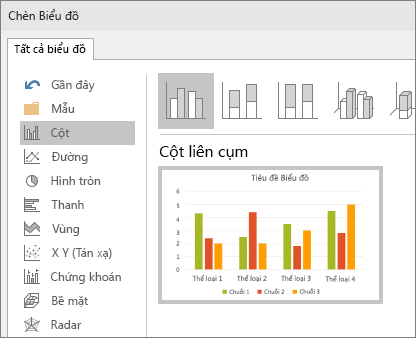
- Chọn Loại Biểu Đồ: Một hộp thoại “Insert Chart” sẽ hiện ra. Tại đây, bạn có thể lựa chọn loại biểu đồ phù hợp với dữ liệu của mình. PowerPoint 2019 cung cấp rất nhiều loại biểu đồ khác nhau, bao gồm:
- Column (Cột): Thích hợp để so sánh các giá trị khác nhau.
- Line (Đường): Thích hợp để theo dõi xu hướng theo thời gian.
- Pie (Tròn): Thích hợp để thể hiện tỷ lệ phần trăm của các phần trong một tổng thể.
- Bar (Thanh): Tương tự như biểu đồ cột, nhưng hiển thị theo chiều ngang.
- Area (Diện tích): Nhấn mạnh quy mô của sự thay đổi theo thời gian.
- Scatter (Phân tán): Thích hợp để tìm mối tương quan giữa hai biến số.
- … và nhiều loại khác nữa!
- Nhập Dữ Liệu: Sau khi chọn loại biểu đồ, một bảng tính Excel nhỏ sẽ xuất hiện cùng với biểu đồ mẫu. Bạn cần nhập dữ liệu của mình vào bảng tính này để biểu đồ hiển thị đúng thông tin.
- Chỉnh Sửa Biểu Đồ: PowerPoint cung cấp nhiều công cụ để bạn chỉnh sửa biểu đồ, bao gồm:
- Thay đổi màu sắc: Tùy chỉnh màu sắc của các cột, đường, hoặc phần trong biểu đồ.
- Thêm tiêu đề và chú thích: Giúp khán giả hiểu rõ hơn về biểu đồ.
- Thay đổi phông chữ: Điều chỉnh phông chữ cho phù hợp với phong cách của bài thuyết trình.
- Thay đổi bố cục: Sắp xếp các thành phần của biểu đồ theo ý muốn.
Mẹo Sử Dụng Chart Hiệu Quả
- Chọn loại biểu đồ phù hợp: Đảm bảo rằng loại biểu đồ bạn chọn phù hợp với loại dữ liệu bạn muốn trình bày.
- Giữ cho biểu đồ đơn giản: Tránh sử dụng quá nhiều màu sắc hoặc hiệu ứng phức tạp, điều này có thể làm khán giả phân tâm.
- Sử dụng tiêu đề và chú thích rõ ràng: Giúp khán giả hiểu rõ hơn về biểu đồ.
- Kiểm tra kỹ dữ liệu: Đảm bảo rằng dữ liệu bạn nhập vào là chính xác.
Kết Luận
Thao tác “Insert/Chart” trong PowerPoint 2019 là một công cụ vô cùng mạnh mẽ để trực quan hóa dữ liệu và tạo ra những bài thuyết trình ấn tượng. Bằng cách nắm vững các bước thực hiện và áp dụng những mẹo sử dụng hiệu quả, bạn có thể biến những con số khô khan thành những hình ảnh trực quan sinh động, giúp khán giả dễ dàng nắm bắt thông tin và ghi nhớ lâu hơn. Hãy bắt đầu khám phá và tận dụng sức mạnh của biểu đồ ngay hôm nay!
Nội dung được phát triển bởi đội ngũ Meraki Center với mục đích chia sẻ và tăng trải nghiệm khách hàng. Mọi ý kiến đóng góp xin vui lòng liên hệ tổng đài chăm sóc: 1900 0000 hoặc email: [email protected]