

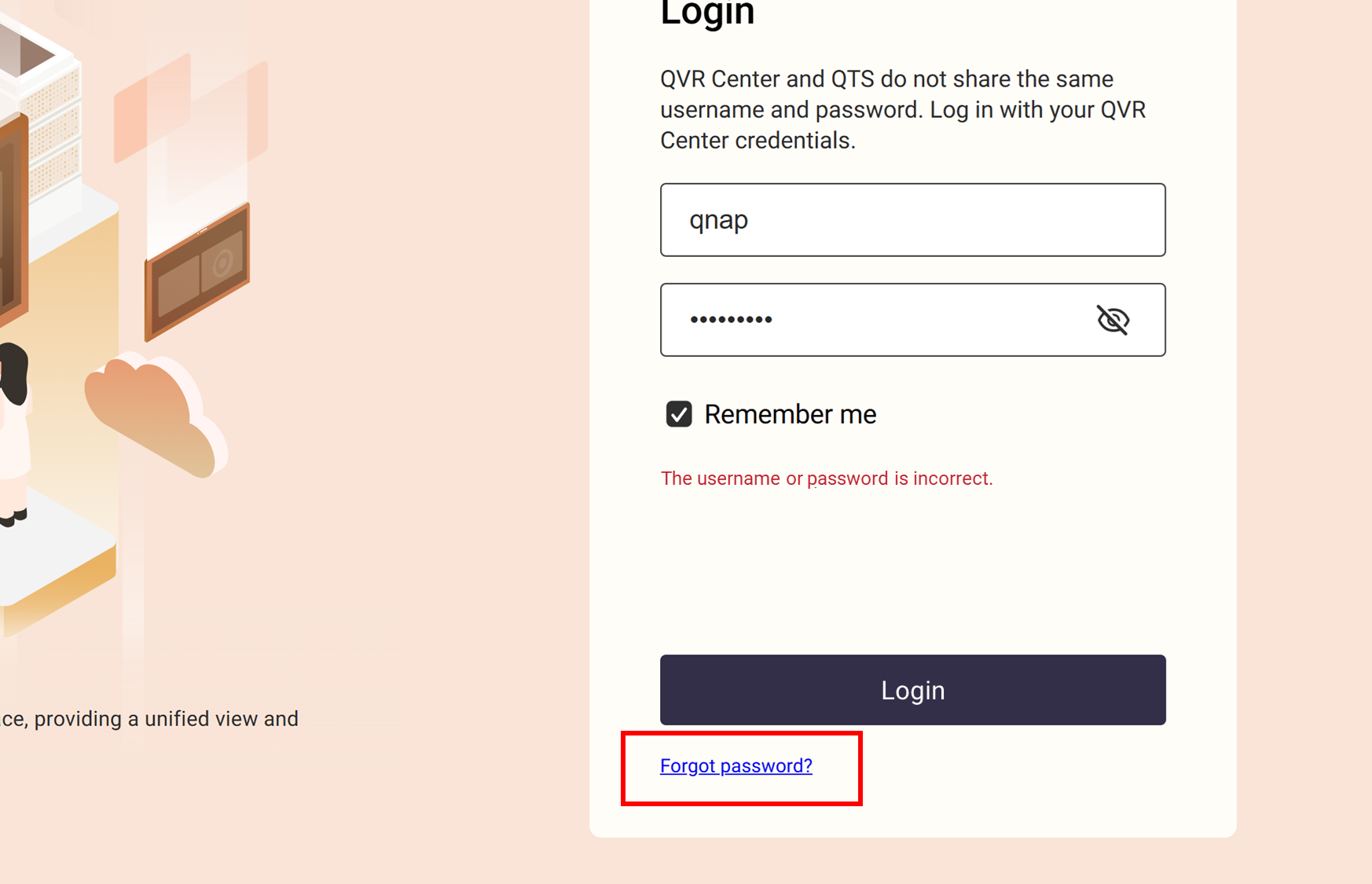
Lỗi “The username or password is incorrect. Try again” là gì? Cách khắc phục triệt để
Bạn có bao giờ gặp phải tình huống khó chịu khi vừa khởi động máy tính đã thấy thông báo lỗi “The username or password is incorrect. Try again” xuất hiện, ngay cả trước khi màn hình đăng nhập hiện ra? Đừng lo lắng, bạn không hề đơn độc. Lỗi này khá phổ biến sau khi cập nhật Windows và có nhiều cách để khắc phục. Bài viết này sẽ giúp bạn hiểu rõ nguyên nhân và đưa ra các giải pháp chi tiết để bạn có thể tự mình giải quyết vấn đề.
Nguyên nhân gây ra lỗi sai mật khẩu
Lỗi “The username or password is incorrect. Try again” thường xảy ra khi tính năng “Use my sign in info to automatically finish setting up my device after an update or restart” được kích hoạt. Tính năng này giúp Windows tự động đăng nhập sau khi cập nhật để hoàn tất cài đặt, nhưng đôi khi lại gây ra lỗi nhận diện mật khẩu. Ngoài ra, một số nguyên nhân khác cũng có thể dẫn đến tình trạng này, bao gồm:
- Caps Lock: Vô tình bật Caps Lock khi nhập mật khẩu.
- Bố cục bàn phím sai: Chọn sai bố cục bàn phím có thể khiến bạn nhập sai ký tự.
- Mật khẩu tài khoản Microsoft (MSA) không đồng bộ: Thay đổi mật khẩu trên một thiết bị nhưng chưa cập nhật trên các thiết bị khác.
- Lỗi tự động đăng nhập: Nếu bạn đã thiết lập tự động đăng nhập bằng Netplwiz.exe, cài đặt này có thể bị lỗi.
Các bước khắc phục lỗi “The username or password is incorrect”
1. Tắt tính năng tự động hoàn tất thiết lập
Đây là cách đơn giản nhất và thường hiệu quả nhất để khắc phục lỗi này:
- Mở Settings (Cài đặt) bằng cách nhấn nút Start và chọn biểu tượng răng cưa.
- Chọn Accounts (Tài khoản), sau đó chọn Sign-in options (Tùy chọn đăng nhập).
- Trong phần Privacy (Quyền riêng tư), tắt tùy chọn Use my sign in info to automatically finish setting up my device after an update or restart (Sử dụng thông tin đăng nhập của tôi để tự động hoàn tất thiết lập thiết bị sau khi cập nhật hoặc khởi động lại).
- Khởi động lại máy tính.
2. Kiểm tra các yếu tố cơ bản
Nếu cách trên không hiệu quả, hãy kiểm tra các yếu tố sau:
- Caps Lock: Đảm bảo rằng phím Caps Lock không được bật nếu mật khẩu của bạn chứa chữ thường.
- Bố cục bàn phím: Kiểm tra xem bạn đã chọn đúng bố cục bàn phím chưa, đặc biệt nếu bạn sử dụng nhiều ngôn ngữ. Bạn có thể thay đổi bố cục bàn phím ở góc dưới bên phải màn hình đăng nhập.

3. Đồng bộ mật khẩu tài khoản Microsoft (MSA)
Nếu bạn sử dụng tài khoản Microsoft trên nhiều thiết bị, hãy đảm bảo rằng mật khẩu trên tất cả các thiết bị đều giống nhau. Nếu bạn đã thay đổi mật khẩu trên một thiết bị, hãy cập nhật mật khẩu trên các thiết bị khác.
4. Khôi phục mật khẩu tài khoản Microsoft
Nếu bạn nghi ngờ mình đã quên mật khẩu, hãy khôi phục mật khẩu tài khoản Microsoft của bạn:
- Trên màn hình đăng nhập, nhấp vào liên kết Forgot my password (Quên mật khẩu).
- Làm theo hướng dẫn để xác minh danh tính và đặt lại mật khẩu. Bạn có thể sử dụng địa chỉ email hoặc số điện thoại đã đăng ký để nhận mã xác minh.
- Sau khi đặt lại mật khẩu, hãy đăng nhập vào tất cả các thiết bị Windows 10 của bạn bằng mật khẩu mới.
5. Khôi phục mật khẩu tài khoản cục bộ
Nếu bạn sử dụng tài khoản cục bộ (không phải tài khoản Microsoft), bạn có thể khôi phục mật khẩu bằng một trong các cách sau:
- Sử dụng câu hỏi bảo mật: Nếu bạn đã thiết lập câu hỏi bảo mật, hãy nhập sai mật khẩu trên màn hình đăng nhập để mở tùy chọn đặt lại mật khẩu bằng câu hỏi bảo mật.
- Kích hoạt tài khoản Admin tích hợp: Sử dụng Windows Recovery Options để kích hoạt tài khoản Admin tích hợp sẵn và đặt lại mật khẩu cho tài khoản người dùng cục bộ của bạn.
6. Tạo tài khoản người dùng mới
Nếu tất cả các cách trên đều không hiệu quả, bạn có thể tạo một tài khoản người dùng mới bằng cách kích hoạt tài khoản Admin tích hợp sẵn thông qua Windows RE.
7. Liên hệ bộ phận hỗ trợ của Microsoft
Nếu bạn đã thử tất cả các cách trên mà vẫn không thể khắc phục được lỗi, hãy liên hệ với bộ phận hỗ trợ của Microsoft hoặc điền vào biểu mẫu khôi phục tài khoản.
Kết luận
Lỗi “The username or password is incorrect. Try again” có thể gây khó chịu, nhưng thường có thể khắc phục được bằng các bước đơn giản. Hãy bắt đầu bằng cách tắt tính năng tự động hoàn tất thiết lập và kiểm tra các yếu tố cơ bản như Caps Lock và bố cục bàn phím. Nếu vẫn gặp sự cố, hãy thử khôi phục mật khẩu tài khoản Microsoft hoặc tài khoản cục bộ của bạn. Nếu không có gì hiệu quả, hãy liên hệ với bộ phận hỗ trợ của Microsoft để được trợ giúp.
Hy vọng bài viết này đã cung cấp cho bạn những thông tin hữu ích để giải quyết vấn đề. Chúc bạn thành công!
Nguồn: https://merakicenter.edu.vn/ Tác giả: Nguyễn Lân dũng
Nội dung được phát triển bởi đội ngũ Meraki Center với mục đích chia sẻ và tăng trải nghiệm khách hàng. Mọi ý kiến đóng góp xin vui lòng liên hệ tổng đài chăm sóc: 1900 0000 hoặc email: [email protected]