

Thuộc tính Read Only (chỉ đọc) là gì?
Thuộc tính Read Only (chỉ đọc) là một tính năng cho phép người dùng xem dữ liệu nhưng không thể chỉnh sửa hoặc thay đổi. Bạn thường thấy nó trong các ứng dụng:
- Ứng dụng văn phòng: Microsoft Office (Word, Excel, PowerPoint…).
- Phần mềm ngân hàng trực tuyến: Xem số dư, lịch sử giao dịch.
- Hệ thống quản lý dữ liệu: File cấu hình, dữ liệu quan trọng.
Đặc điểm chính của thuộc tính này là bảo vệ dữ liệu khỏi các thay đổi vô tình hoặc cố ý, đảm bảo tính bảo mật và nguyên vẹn của thông tin.
Ý nghĩa của thuộc tính chỉ đọc
Thuộc tính chỉ đọc là một cơ chế kiểm soát quyền chỉnh sửa file. Bạn có thể xem nội dung, nhưng không được phép sửa đổi. Người gửi file có thể thiết lập thuộc tính này để người nhận chỉ có thể mở, đọc và in, nhưng không thể thay đổi nội dung.
Tại sao nên đặt thuộc tính chỉ đọc?
Đặt thuộc tính chỉ đọc là cách đơn giản để bảo vệ nội dung file khỏi những thay đổi không mong muốn. Khi làm việc với các tài liệu quan trọng như hợp đồng, báo cáo, việc vô tình chỉnh sửa có thể gây ra sai sót nghiêm trọng. Chế độ này đảm bảo tài liệu luôn chính xác.
Với các tài liệu chứa thông tin quan trọng như tài chính, chiến lược kinh doanh, thuộc tính chỉ đọc là một lớp bảo vệ cần thiết, đảm bảo chỉ người có quyền mới có thể thay đổi dữ liệu. Nó cũng hữu ích cho các tài liệu hướng dẫn, đảm bảo người nhận có thông tin gốc.
Hướng dẫn cách đặt thuộc tính chỉ đọc trong Excel
Thiết lập thuộc tính chỉ đọc cho file là cách dễ dàng để đảm bảo mọi người chỉ có thể xem nội dung mà không sửa đổi trực tiếp trên file gốc.
Bước 1: Tìm file Excel bạn muốn đặt thuộc tính chỉ đọc.
Bước 2: Nhấp chuột phải vào tên file, chọn Properties.
Bước 3: Trong hộp thoại Properties, ở thẻ General, đánh dấu vào ô Read-only ở phía dưới cùng, rồi nhấn Apply và OK.
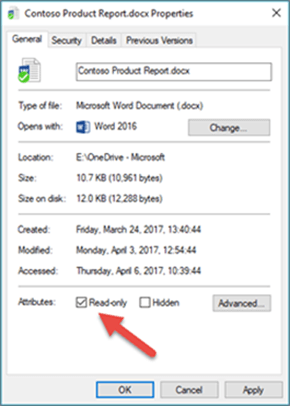
Thuộc tính chỉ đọc là biện pháp giữ tính nhất quán và toàn vẹn thông tin.
Cách tắt chế độ chỉ đọc trong Excel
Khi nhận được file Excel bị mã hóa và không sửa được, bạn có thể xử lý theo các cách sau:
Tắt chế độ Enable Editing
Khi mở file Excel từ nguồn ngoài, bạn có thể thấy thanh màu vàng với thông báo “Protected View” và nút Enable Editing. Nhấn vào nút này để tắt chế độ bảo vệ và chỉnh sửa file bình thường.
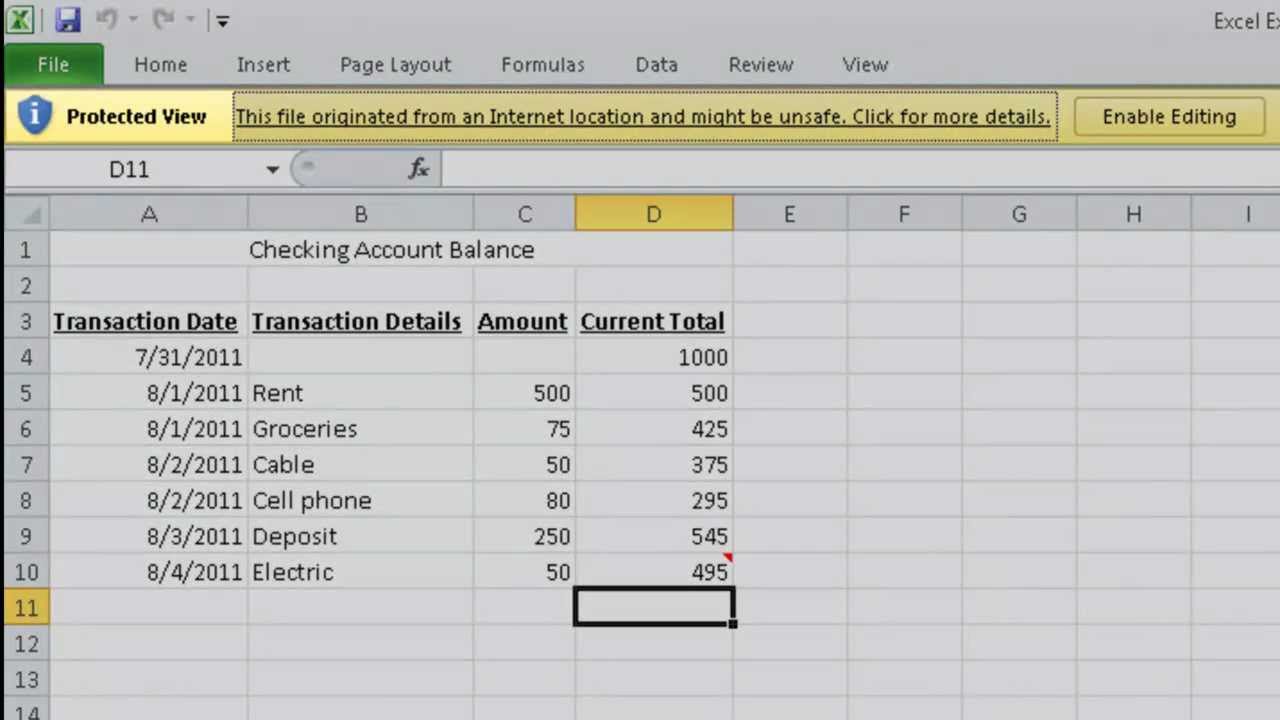
Tắt chế độ Protected View
Để tắt chế độ Protected View mặc định:
Bước 1: Vào tab File, chọn Options.
Bước 2: Trong cửa sổ Options, chọn Trust Center, rồi nhấn Trust Center Settings.
Bước 3: Trong cửa sổ Trust Center Settings, chọn Protected View, bỏ tích chọn tất cả các mục, rồi ấn OK.
Tắt thuộc tính Read-Only được cài trong file
Bước 1: Nhấp chuột phải vào file, chọn Properties.
Bước 2: Trong hộp thoại Properties, ở thẻ General, bỏ tích ở ô Read-Only trong phần Attributes.

Sao chép toàn bộ dữ liệu sang file mới
Bước 1: Nhấn Ctrl + A để chọn toàn bộ dữ liệu trong file chỉ đọc, sau đó nhấn Ctrl + C để sao chép.
Bước 2: Mở file Excel mới bằng cách nhấn Ctrl + N, sau đó dán dữ liệu đã sao chép bằng cách nhấn Ctrl + V.
Bước 3: Lưu lại file mới bằng cách nhấn Ctrl + S.
Tạo bản sao dữ liệu và tiến hành tắt thuộc tính chỉ đọc
Bước 1: Nhấn Ctrl + C vào file gốc, sau đó nhấn Ctrl + V để tạo bản sao (copy).
Bước 2: Nhấp chuột phải vào bản sao, chọn Properties.
Bước 3: Trong tab General, bỏ tích ở ô Read-Only, rồi ấn Apply.
File bị hạn chế do thiết lập mật khẩu chỉnh sửa
Bước 1: Nhập đúng mật khẩu vào khung thoại.
Bước 2: Chờ file load xong.
Bước 3: Nhấn nút Enable Editing để thoát khỏi thuộc tính chỉ đọc.
Lưu ý: Các bước trên có thể khác biệt tùy theo phiên bản Microsoft Office, nhưng trình tự thực hiện tương tự.
Kết luận
Thuộc tính chỉ đọc của file rất quan trọng trong việc bảo vệ dữ liệu. Nắm rõ cách bật/tắt chức năng này giúp tăng tính bảo mật và bảo vệ toàn vẹn dữ liệu.
Nguồn: https://merakicenter.edu.vn/ Tác giả: Nguyễn Lân dũng
Nội dung được phát triển bởi đội ngũ Meraki Center với mục đích chia sẻ và tăng trải nghiệm khách hàng. Mọi ý kiến đóng góp xin vui lòng liên hệ tổng đài chăm sóc: 1900 0000 hoặc email: [email protected]